• Home
  • Article
  • News
  • Review
  • Tips
facebook twitter instagram pinterest bloglovin Email

Tekno Dab


Setelah selesai install ROM China dan Google Installer di Xiaomi Mi Pad 4, ternyata masih ada beberapa permasalahan yang masih harus dibereskan (ribet amat yak ini Mi Pad 4). Tercatat (setidaknya di Mi Pad 4 saya) ada 3 permasalahan yang muncul, yaitu :

  1. Tidak bisa install aplikasi yang berukuran besar dari Google Play Store. Saya tidak tahu tresshold-nya berapa, tapi yang saya alami kemarin itu waktu mau install PUBG dari Play Store. Kuota 3GB terbuang sia-sia, sudah selesai download namun gagal pas diinstall. Setelah penyelidikan kecil-kecilan, sepertinya yang gagal download ini adalah aplikasi-aplikasi yang saat diinstal membutuhkan akses untuk menulis file di Internal Storage.
  2. Kontak dari Google tidak mau tersinkronisasi dan tidak muncul di menu sinkronisasi akun Google.
  3. Event-event di kalender dari Google tidak mau tersinkronisasi dan tidak muncul di menu sinkronisasi akun Google.
Nah, untuk mengatasi ketiga permasalahan tersebut, saya harus ke mbah google dulu buat nyari solusi permasalahan-permasalahan tersebut, semua permasalahan tersebut ada di forum en.miui.com, namun masih terpisah-pisah untuk tiap permasalahan dan masih dalam bentuk thread. Saya di sini mencoba membuat tutorial untuk mengatasi ketiga permasalahan tersebut yang terinspirasi dari thread-thread di forum tersebut. Tutorial yang saya share di sini adalah yang sudah saya lakukan di Mi Pad 4 saya dan alhamdulillah berhasil. Akan ada kemungkinan problem di Mi Pad 4 temen-temen sedikit berbeda akar permasalahannya dan membutuhkan penanganan yang berbeda juga. Saya buat tutorial ini dalam bentuk gambar. Yuk langsung saja.

1. Tidak bisa install aplikasi berukuran besar dari Google Play Store


2. Kontak dari Google tidak mau tersinkronisasi


3. Kalender dari Google tidak mau tersinkronisasi


Share
Tweet
Pin
Share
No comments

Mungkin teman-teman ada yang beli Mi Pad 4 garansi distributor dan mendapatkan ROM yang terinstall di Mi Padnya adalah ROM abal-abal. Bagaimana cara ngeceknya? Beberapa yang saya alami adalah menu MUI version di setting tidak bereaksi sama sekali ketika di tap yang seharusnya ketika di tap akan memunculkan versi MIUI device kita dan akan mengecek ada update terbaru atau tidak. Yang kedua, ketika login ke akun Google, saya menerima email pemberitahuan bahwa saya login akun Google di perangkat baru dan ternyata perangkat baru saya dikenali sebagai Xiaomi Mi Mix 2S. Yang ketiga, saya beberapa kali menemukan peringatan "Android process stopping" dan sejenisnya. Saran saya sih lebih baik di flash ke ROM yang original, tapi untuk informasi, saat ini ROM untuk Mi Pad 4 hanya ada yang versi China, belum ada yang versi globalnya karena memang sampai saat ini Mi Pad 4 belum atau tidak dirilis secara global. Bagaimana cara flash ROM China-nya? Yuk kita lanjut. Tapi sebelum lanjut, langkah-langkah di bawah ini adalah langkah-langkah yang saya praktekkan saat flash Mi Pad 4 saya, jadi sebelumnya, yakinkan dulu diri anda dan selalu ingat DWYOR (Do With Your Own Risk).

Sebelum kita melakukan ritual flash, ada beberapa file yang perlu kita siapkan, yaitu:
  1. ROM China untuk Mi Pad 4, ROMnya yang fastboot ya,
  2. Mi Flash Tool untuk flash ROM nya ke Mi Pad 4,
  3. Google Installer untuk mengaktifkan Google Services ke ROM Chinanya nanti.

Link Download file yang dibutuhkan:
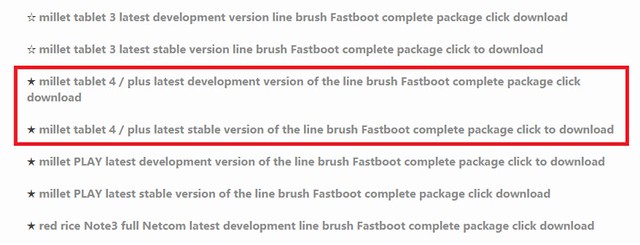
1. ROM China MIUI 10 v10.2.1.0 [link thread] - sebisa mungkin di translate ya websitenya, kecuali sudah ahli bahasa china. Pilih ROM untuk Mi Pad 4, mau yang stable atau developer terserah, tapi kalo saya pakai yang stable.
ROM untuk Mi Pad 4
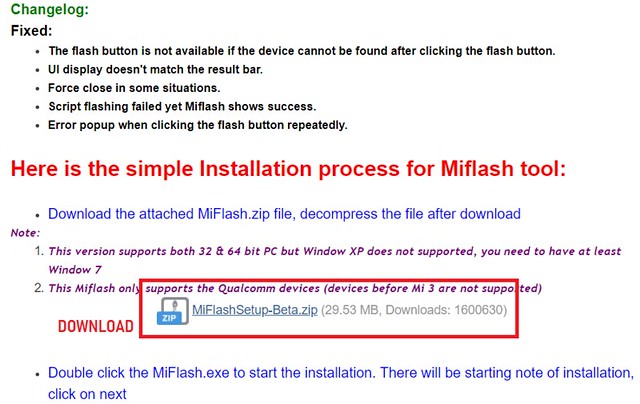
2. Mi Flash Tool [link thread] - ini Mi Flash Tool yang saya gunakan (harus login dulu sepertinya untuk download). Kalau mau yang terbaru mungkin bisa download [di sini], link-nya sama dengan link ROM, cari di bagian atas.
MiFlash Download
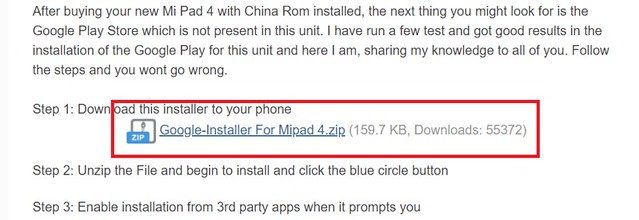
3. Google Installer [link thread]
Google Installer Download
Kalau sudah download semua file yang dibutuhkan, kita lanjut ke langkah berikutnya, tahap pertama yaitu Flash ROM:


1. Extract file ROM China yang kita download tadi. Extract-nya dua kali ya sampai kita dapat folder yang berisi file-file bahan flash seperti di bawah ini. Saran saya sih gunakan aplikasi 7-zip buat ekstraknya.
folder ROM China

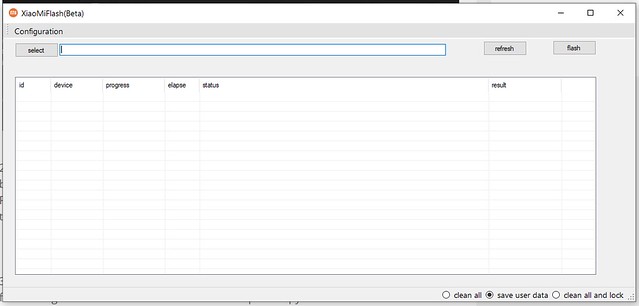
2. Install Mi Flash Tool ke PC/Notebook kita sebagaimana kita install aplikasi *.exe seperti biasa. Setelah Mi Flash Tool terinstall, aplikasi tersebut akan bernama "XiaomiFlash" di PC/Notebook kita (setidaknya di tempat saya), buka aplikasi XiaomiFlash tersebut, biarkan terlebih dahulu.

XiaomiFlash


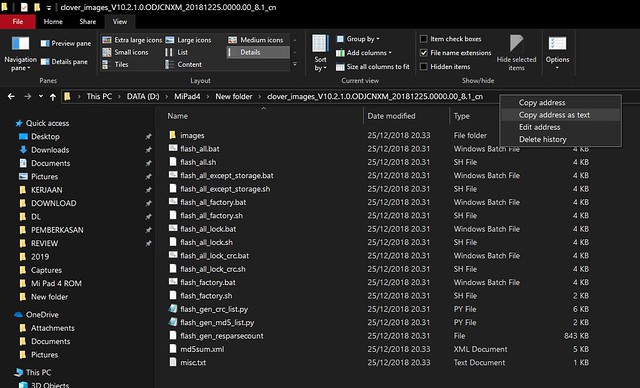
3. Selanjutnya masuk terlebih dahulu ke folder ROM yang kita extract tadi dan copy alamat folder dengan cara klik kanan di address bar dan pilih "copy address as text".

Copy Adress
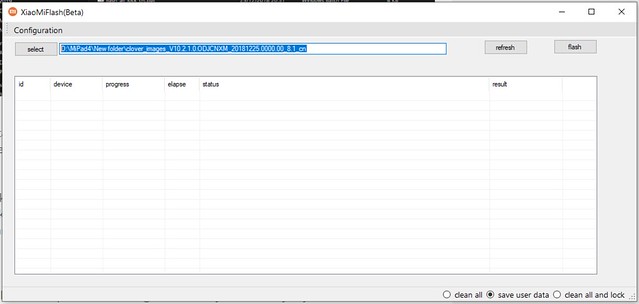
4. Kita balik lagi ke aplikasi XiaomiFlash dan paste alamat ROM yang kita copy tadi ke address bar di samping tombol "select".
Paste address
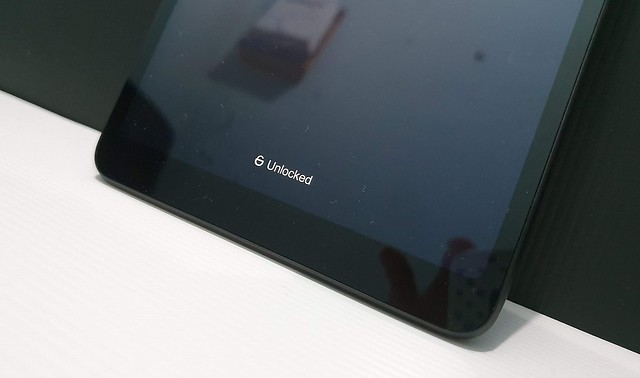
5. Sekarang kita ke Mi Pad 4 nya, pastikan Mi Pad 4 kita sudah unlocked bootloadernya, bisa kita lihat ketika kita menghidupkan Mi Pad 4 kita, akan muncul tulisan "unlocked" di bagian bawah layar saat booting.
Unlocked
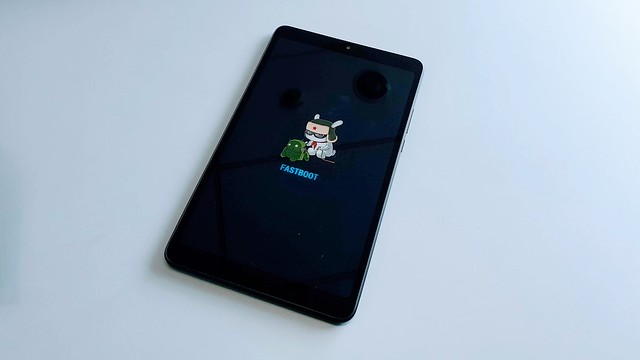
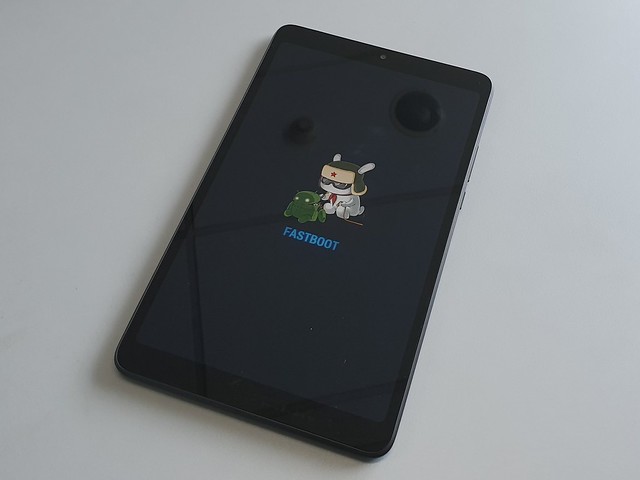
6. Kalau sudah pasti, matikan lagi Mi Pad 4-nya dan selanjutnya tekan tombol "Volume Down + Power" secara bersamaan sampai muncul Fastboot Mode di layar.
Fastboot
7. Setelah masuk Fastboot Mode, sambungkan Mi Pad 4 dengan PC/Notebook (saya baca-baca, kalau bisa pake port USB 2.0).

8. Setelah tersambung biasanya Windows akan melakukan install driver terlebih dahulu secara otomatis.

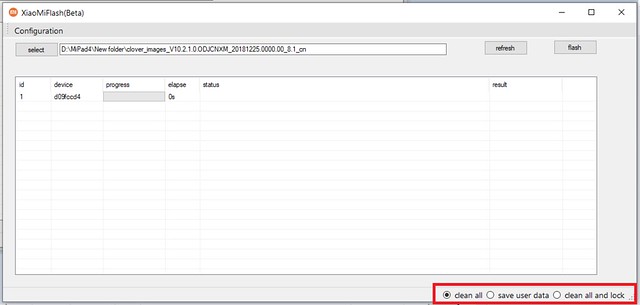
9. Setelah driver terinstall, kembali lagi ke aplikasi Xiaomi Flash dan klik menu "refresh". Kalau prosesnya benar, maka Mi Pad 4 akan dikenali dan muncul seperti gambar di bawah ini. Sebelum klik "flash" pastikan pilihan dipojok kanan bawah adalah "clean all", jangan "clean all and lock" kecuali kalo emang bootloadernya mau dilock lagi.
Detect Mi Pad 4
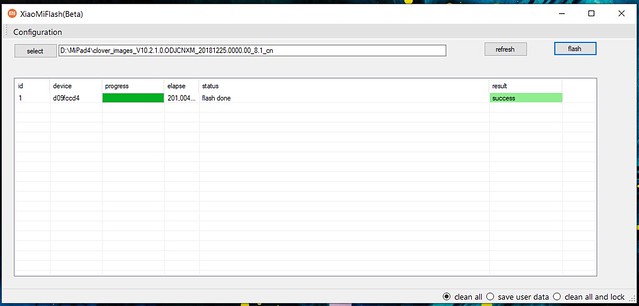
10. Selanjutnya tinggal klik menu "flash" dan tunggu prosesnya sampai selesai dan informasi status di aplikasi XiaomiFlash berubah menjadi "flash done". 

flash done

11. Selesai, tinggal cabut kabel selanjutnya hidupkan Mi Pad 4 anda dan nikmati ROM original untuk Mi Pad 4 anda. 


Catatan :
Apabila sebelum flash ke ROM China kita sudah pernah login ke akun Mi di Mi Pad 4, pas pertama kali dihidupin akan muncul peringatan yang sepertinya meminta kita untuk login ke akun Mi yang sebelumnya kita pernah login (gak mudeng, bahasa china soalnya) nanti tinggal pilih aja yg ada kata-kata wifi (saya agak lupa seperti apa, soalnya gak sempet screenshot atau ngerekam). Tinggal sambungkan ke Wifi dan login ke akun Mi kita.

Eits, tapi belum selesai. Karena yang kita install adalah ROM China, jadi tidak ada Google Services di dalamnya. Kita ke tahap selanjutnya, yaitu install Google Services:
  1. Copy file APK Google Installer yang kita download tadi ke Mi Pad 4 (extract terlebih dahulu apabila file yang kita download masih format zip)
  2. Install Google Installer ke Mi Pad 4, untuk pertama kali biasanya akan muncul request permission untuk install aplikasi dari luar, tinggal klik setting dan berikan permission saja.
  3. Setelah install, buka aplikasi Google Installer dan tap lingkaran berwarna biru yang muncul di bagian tengah bawah layar.
  4. Tinggal tunggu dan ikuti saja prosesnya sampai selesai (dalam prosesnya nanti akan muncul perintah untuk install aplikasi-aplikasi Google, tinggal install aja dan tap "done" kalau sudah selesai install satu aplikasi)
  5. Setelah selesai, kita tinggal login ke akun Google kita dan kita bisa menikmati Google Services di Mi Pad 4 kita.
Semua proses sudah selesai dan kita bisa menikmati Mi Pad 4 dengan ROM original dan Google Services. Untuk finishing tinggal kita uninstall saja aplikasi-aplikasi berbahasa China yang tidak kita butuhkan, tapi kalau butuh ya dibiarkan saja tidak apa-apa.

Share
Tweet
Pin
Share
No comments

Bagi temen-temen yang mempunyai device Google Nexus 6P, Nexus 5X, dan Pixel C serta mengikuti program Android Beta, temen-temen berkesempatan untuk menjajal Android Nougat versi 7.1 Developers Preview 1 (DP1) yang baru saja dirilis oleh Google belum lama ini. Temen-temen bisa langsung download melalui System Update di device masing-masing atau bisa install melalui factory image di link berikut. Bagi yang belum mendaftar program Android Beta, bisa mendaftar di link berikut dan mendaftarkan perangkat temen-temen. Terus, apa aja sih yang baru di Android 7.1 DP1 ini? Secara umum, Android 7.1 DP1 ini membawa fitur-fitur di Google Pixel ke Nexus Device, meskipun tidak/belum semuanya karena mungkin Google menginginkan fitur tersebut secara eksklusif ada di Google Pixel. Beberapa yang masih absen diantaranya Pixel Launcher, Pixel Camera, Night Light dan Google Assistant. Tapi beberapa fitur tersebut dapat diakali apabila device kita sudah punya akses root. Oke, langsung saja kita bahas fitur-fitur baru di Android 7.1 DP1  ini. Kebetulan saat ini saya memegang device Nexus 5X dan sudah saya update ke Android 7.1 DP1.

App Shortcut
Fitur yang menurut saya paling menonjol adalah App Shortcut ini. Fitur ini hampir mirip dengan 3D Touchnya Iphone, bedanya fitur ini tidak membutuhkan hardware khusus. Kita hanya tinggal melakukan long-press pada ikon aplikasi dan shortcut pun akan muncul. Tapi untuk saat ini baru beberapa aplikasi bawaan Google saja yang mendapatkan fitur ini. Untuk aplikasi yang lain semoga saja segera menyusul. Ohya, fitur ini bekerja dengan lancar baik itu di appdrawer maupun di homescreen. Dan menariknya lagi, shortcut-shortcut tersebut dapat kita letakkan di homescreen untuk akses yang lebih cepat lagi.


Moves
Seperti Google Pixel, pada Setting terdapat sebuah menu baru, yaitu Moves. Di sini ada tiga fitur yang disematkan oleh Google. Ada Jump to Camera untuk memberikan akses yang lebih cepat ke aplikasi kamera dengan menekan dua kali tombol power. Kemudian ada Flip Camera yang memudahkan dalam mengganti mode kamera belakang dan kamera depan hanya dengan menggoyangkan device 2 kali di aplikasi Google Camera. Yang ketiga ada Lift to Check Phone yang memberikan kemudahan dalam melihat notifikasi yaitu dengan hanya mengangkat device di saat layar mati. Tapi fitur terakhir ini sebenarnya pada versi sebelumnya sudah ada, hanya saja di update terbaru ini dipindah ke menu Moves. Tapi sayang, gesture di fingerprint untuk swipe panel notifikasi seperti di Google Pixel tidak dibawa ke versi ini.


Opsi Restart di Power Menu
WOW, akhirnya setelah bertahun-tahun, Google pun menyematkan opsi Restart pada device keluaran mereka. Saya sendiri sebenarnya kurang begitu tahu alasan Google tidak menyematkan opsi ini di Power Menu sebelumnya, tapi setelah sekian lama Google pun akhirnya menyematkannya. Terima kasih Google.


GIF Search pada Keyboard
Seperti pada aplikasi GBoard yang ada di iOS, Google Keyboard kini bisa digunakan untuk mencari gambar GIF langsung pada aplikasi keyboard. Caranya cukup simpel, tinggal tap saja tombol emoji pada keyboard dan tap "GIF" yang ada di sebelah kanan spasi. Akan tetapi untuk saat ini baru pada aplikasi Messenger fitur ini dapat digunakan, karena untuk dapat menggunakannya pihak developer aplikasi harus memberi tahu keyboard bahwa aplikasinya mensupport masukkan GIF (tentunya dengan bahasa pemrograman ya). Jadi ditunggu saja update dari beberapa aplikasi pihak ketiga.


Beberapa perubahan minor yang memberikan kemudahaan akses, diantaranya:
Panel notifikasi ketika kita swipe pertama kali kini menempatkan 6 Quick Settings Toggles dari yang sebelumnya hanya 5+1 panah. Selain itu icon Setting yang dulunya muncul setelah swipe kedua panel notifikasi, kini ada pada swipe pertama notifikasi.


Kiri : Android 7.0 (source) - Kanan : Android 7.1

Tampilan System Update kini lebih lengkap, yaitu menyajikan Android Version dan tanggal Security Patch yang terinstal. Juga, tombol untuk cek update kini dihilangkan.


Kiri : Android 7.0 (source) - Kanan : Android 7.1

Posisi Navigation Bar tetap dan tidak berpindah-pindah. Agak susah sih ini untuk menjelaskannya, hehe. Sebelumnya, ketika kita melakukan rotasi landscape searah jarum jam maka Navigation Bar akan berpindah posisi ke arah yang berlawanan. Sekarang posisi Navigation Bar akan selalu tetap dan tidak lagi berpindah-pindah.


Pada Settings kini ada menu Support. Tapi support di sini menurut saya lebih ke Panduan Pengguna atau menu Help kalo di Windows, jadi tidak sama seperti Google Pixel yang bisa Chat dengan Customer Service 7x24 Jam.

Menu Support
Mungkin baru itu fitur-fitur baru yang dibawa oleh update Developer Preview Andorid 7.1 yang bisa saya temukan. Mungkin ada temen-temen yang menemukan fitur-fitur yang lain bisa menambahkan. Fitur-fitur tersebut mungkin belum sempurna untuk saat ini dan pasti akan selalu dikembangkan oleh Google. Dan mungkin beberapa fitur tersebut sudah bisa kita nikmati sebelumnya kalau kita menginstall Custom ROM. Tapi bagi sebagian orang yang menggunakan ketiga device di atas dan tidak ingin repot-repot "mengoprek", fitur-fitur tersebut akan memberikan angin segar bagi penggunanya.
Share
Tweet
Pin
Share
1 comments
Untuk postingan kali ini masih ada hubungannya dengan HP Meizu M3S yang saya beli sebelumnya. Pada saat menerima M3S tersebut awalnya saya sudah senang karena saya mendapatkan FlymeOS versi Global. Dapat dilihat di Setting > About Phone tertera pada build numbernya berakhiran huruf G. Dan kata penjualnya sih bisa update OTA juga. Benar saja, beberapa minggu kemudian memang ada notifikasi update OTA menyambangi M3S saya. Dalam informasinya tertera bahwa M3S saya mendapatkan update FlymeOS ke versi 5.1.5.2A. Eh, kok kayaknya ada yang aneh ya?

Katanya versi Global, kok versi updatenya berakhiran huruf A yang notabene adalah kodefikasi firmware versi China. Informasi changelognya juga menggunakan tulisan China. Jangan-jangan M3S saya memang versi China yang dimodif sama penjualnya agar terlihat menjadi versi global. Karena penasaran, akhirnya saya proses saja updatenya dan benar saja aplikasi-aplikasi berbahasa Chinalangsung bermunculan setelah update. Google Play yang tadinya system app berubah menjadi user app dan error, harus diinstal ulang via Google Installer. Dan M3S saya berubah menjadi versi China, atau sebenernya dari awal sudah versi China. Saya kurang tahu juga.

Untuk performa sih gak ada masalah apapun di versi China ini, cuma kadang keganggu aja sama notifikasi-notifikasi berbahasa China yang tiba-tiba muncul. Akhirnya saya coba cek ke website flymeos.com dan yeeyy, ternyata M3S sudah ada firmware versi globalnya. Tanpa berlama-lama saya download dan siap untuk mengupdate M3S saya. Saya update seperti biasa dengan klik file zipnya, M3S restart dan ERROR. Yak, benar sekali, ERROR, dikatakan kalo Firmware Corrupt padahal filenya baik-baik saja. Setelah berselancar ke dumay untuk mencari penyebabnya, ternyata memang gak segampang itu migrasi FlymeOS dari versi China ke versi Global. Harus ada beberapa treatment yang kudu dilakukan, salah satunya butuh file sh script untuk merubah ke versi global. Dan sh script tersebut berbeda-beda untuk setiap tipe HP. Karena M3S ini masih terbilang baru, nyari sh scriptnya ternyata lumayan susah. Setelah ngubek-ubek berbagai forum akhirnya nemu juga di forum Meizu M3S berbahasa Rusia di 4pda.ru. Ini kok kayaknya malah jadi sesi curhat ya, haha. OK deh, langsung saja ke tutorialnya.

Persiapan sebelum eksekusi:
  1. Harus punya Flyme Account untuk memperoleh hak akses root. Atau coba pake aplikasi Kingroot untuk melakukan root.
  2. Download sh script (global.sh)  untuk merubah M3S ke versi Global di sini.
  3. Download firmware FlymeOS global untuk M3S di sini.
  4. Install aplikasi Terminal Emulator dari Play Store atau download di sini.
Eksekusi :
  1. Pastikan HP sudah dalam keadaan Root. Bagi yang sudah punya flyme account bisa menuju Setting > Fingerprint and Security > Root Permission dan aktifkan root.
  2. Copy file global.sh dan update.zip ke memori internal.
  3. Buka aplikasi terminal emulator, ketikan perintah berikut:
  • su (jika muncul peringatan akses root, allow saja)
  • sh /sdcard/global.sh
Proses akan berjalan dan M3S akan restart ke recovery. Tinggal flash saja firmware FlymeOS versi global. Saran saya lebih baik lakukan “Clear Data” karena kita akan merubah versi FlymeOS nya. Selesai.

Eits, tunggu dulu. Katanya ini versi global, kok Google Play Storenya nggak ada ya? Tenang saja, bagi temen-temen yang mengalami hal tersebut, jangan panik dulu. Sepertinya saat ini memang FlymeOS tidak menyertakan Google Play Service secara built-in meskipun itu versi global. Tetapi FlymeOS versi global memberikan kemudahan bagi yang ingin menginstallnya. Akan ada notifikasi pemberitahuan bahwa Google Play Service belum terinstall dan tinggal tap install dari notifikasi tersebut. Atau kalau tidak ada notifikasi, buka saja aplikasi Hot Apps. Nanti akan ada pemberitahuan kalau Google Play Service belum terinstall, tinggal tap install dan system akan mendownload Google Play Services. Setelah selesai, M3S akan restart dan Anda akan menemukan Google Play Store di Homescreen. Selamat Meizu M3S Anda sudah resmi bermigrasi ke FlymeOS versi Global. Jika ada pertanyaan, temen-temen bisa corat-coret di kolom komentar di bawah. Salam. Hasta Luego!!!

source of files and guide : 4pda.ru and meizufans.eu
Share
Tweet
Pin
Share
22 comments
Pada artikel review Meizu M3S sebelumnya, sudah saya sebutkan bahwa salah satu kekurangan dari FlymeOS adalah telatnya notifikasi dari beberapa aplikasi sosial media. Yang paling terasa bagi saya sih notifikasi di aplikasi Whatsapp, karena memang hanya itu aplikasi chatting yang saya pakai. Tapi ada kemungkinan di beberapa aplikasi yang lain juga sama, notifikasi baru muncul ketika aplikasi dibuka. Jika kalian menggunakan Meizu M3S dan mengalami hal yang sama, beberapa pengaturan pada aplikasi security di bawah ini mungkin bisa mengatasi masalah tersebut.

Mengapa saya katakan mungkin. Ya, karena memang cara ini baru saya coba di Meizu M3S saya yang menggunakan FlymeOS Global versi 5.1..5.0G. Dan Alhamdulillah cara ini berhasil untuk kasus saya ini. Untuk tipe HP Meizu dengan versi FlymeOS yang lain, tidak ada salahnya untuk mencoba. Baiklah, kalo gitu tak perlu berlama-lama lagi, langsung saja ke caranya.

Pertama
Buka aplikasi "Security" di homescreen (1). Masuk ke menu "Accelerator" (2), tap ikon setting di pojok kanan atas (3), tap "Memory acceleration whitelist" (4). Di situ akan tampak beberapa aplikasi yang tidak akan kena dampak apabila system melancarkan memory acceleration. Apabila aplikasi yang temen-temen inginkan belum masuk whitelist, tinggal tap tombol "Add to Whitelist" (5) di bagian bawah dan masukkan aplikasi yang temen-temen inginkan (6). Ohya kalo ada "Google Play Service" atau "Google Service Framework", masukkan saja ke whitelist.


Kedua
Setelah selesai di menu "Accelerator" kita kembali lagi ke menu awal aplikasi "Security". Selanjutnya kita masuk ke menu "Permissions" (7). Di menu ini kita akan mengatur aplikasi yang diijinkan untuk melakukan auto-launched dengan cara tap pada menu "Auto-launched apps" di menu "Permissions" (8) dan aktifkan aplikasi-aplikasi yang temen-temen ijinkan untuk melakukan auto-launched (9). Pengaturan di menu "Permissions" selesai dan kembali lagi ke menu awal aplikasi "Security".


Ketiga
Sekarang kita masuk ke menu "Power" di aplikasi "Security" (10). Pada menu power, pilih menu "Standby Management" (11). Jadi FlymeOS ini akan melakukan banned atau mematikan aplikasi setelah HP dalam posisi standby selama 3 menit. Agar aplikasi social media kita tidak kena banned, tinggal kita plih saja aplikasi yang kita inginkan dan kita aktifkan agar tetap terjaga saat HP dalam posisi stanby (12).


Tap tombol back sekali, masih tetap di menu "Power". Selanjutnya tap icon setting di pojok kanan atas (13) kemudian non aktifkan opsi "Disable linked launch" (14).


Terakhir
Ritual terakhir yaitu mengunci aplikasi social media yang diinginkan di recent apps. Caranya, usap ke atas dari bawah layar untuk membuka recent apps. Selanjutnya tap agak lama pada aplikasi yang kita inginkan untuk mengunci aplikasi tersebut (15), sehingga ketika kita tap tombol close all yang ada di atas layar, aplikasi yang kita kunci tidak akan ikut tertutup.


Done. Dan akhirnya notifikasi social media pun sekarang datang tepat pada waktunya, tidak terlambat lagi. Setidaknya pada HP Meizu M3S saya ya.

Semoga cara di atas dapat mengatasi permasalahan yang sama pada HP Meizu temen-temen. Bagi yang belum berhasil, bisa mencoba cara-cara yang lain, atau berdoa saja semoga pihak Meizu segera merilis update untuk mengatasi masalah yang sebenernya sudah berlarut-larut ini. Akhir kata, Wassalamu'alaikum. Hasta Luegoo !!!


Share
Tweet
Pin
Share
3 comments
Older Posts

About me

About Me

Gadget Enthusiast yang selalu senang mencoba hal-hal baru yang berbau teknologi dan selalu ingin sharing pengalaman mencoba hal-hal baru tersebut, namun ada sedikit kendala yang menghambatnya, yaitu MALAS :D

Follow Us

  • facebook
  • twitter
  • instagram
  • Google+
  • pinterest
  • youtube

Popular Posts

  • Pengalaman Membeli HP dari Luar Negeri (Aliexpress) – Part 2 (Update 2019)
  • Pengalaman Membeli HP dari Luar Negeri (Aliexpress) – Part 1
  • [Review] Meizu M3S : Kolaborasi Yang Pas

Categories

  • Article (1)
  • News (2)
  • Review (6)
  • Tips (7)

Blog Archive

  • April 2019 (1)
  • March 2019 (3)
  • February 2017 (1)
  • December 2016 (1)
  • November 2016 (2)
  • October 2016 (1)
  • August 2016 (8)

Created with by ThemeXpose | Distributed by Blogger Templates | Used by TeknoDAB